

AIから別のAIへレビューを依頼する例
実装担当のAIレビュー担当のAI
この変更を確認して、問題点を報告して。
実装担当がガブルボードに依頼を出し、別のペインが確認して結果を返します。返ってきた指摘を受けて、実装担当が修正を続けられます。
ShadowHarnessとは
ShadowHarnessは、ClaudeやCodexなど、異なる会社・モデルのAIを同時に使えるWindowsアプリです。会話とファイルを並べて作業できます。過去の全ての記憶がSideraメモリを形成し、次の仕事につながります。AndroidのShadow Linkから、指示や写真も送れます。
WORKSPACE
Shadowで起動したCLIは、共通ワークスペースを起点に作業します。やりたいことを伝えると、そこで試作や調査が始まり、育った成果物はプロジェクトとして整理され、変更履歴も管理されます。
プロジェクト外の一時ファイルはscratchにまとまり、最終更新から14日を過ぎると自動削除されます。workspace直下にファイルが残された場合は通知で知らせます。
プロジェクトの内容を話すと、Sideraが関連する記憶を呼び戻します。以前の経緯や作業場所をたどりながら、続きを進められます。
会話、ファイル、エディター、プレビューを同じ画面に置き、作業中の成果物を確認できます。
GABURU BOARD
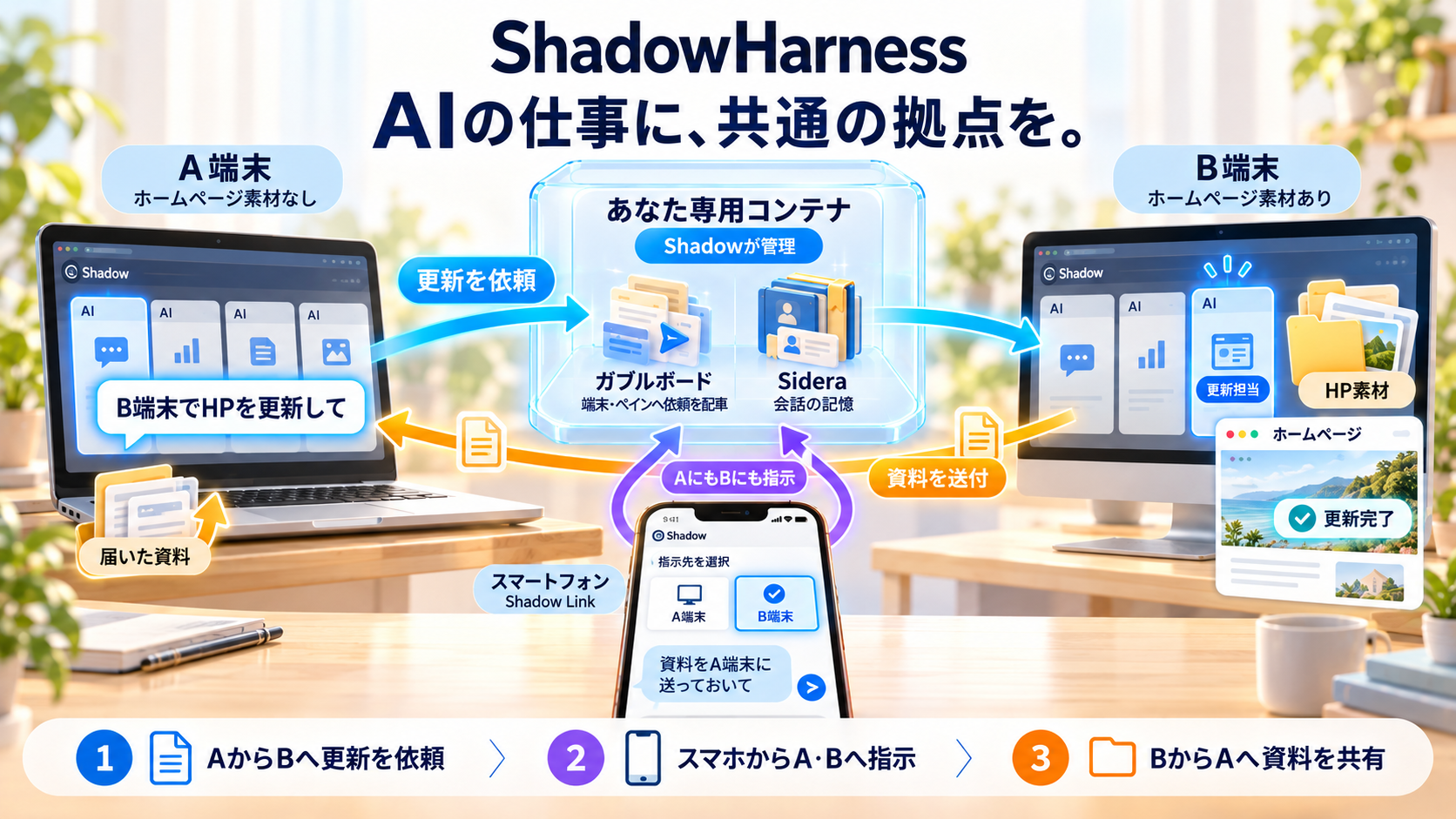
AIの会話画面(ペイン)同士が、ガブルボードを使って自律的に作業を分担し、他のAIへタスクを依頼できます。たとえば、実装中のAIが別のAIに調査やレビューを依頼し、返ってきた結果を使って作業を進めます。
依頼内容、担当ペイン、受理・完了の状況、結果の報告をガブルボードで共有します。異なる会社・モデルのAI同士でも、このやり取りができます。
実装担当のAIレビュー担当のAI
この変更を確認して、問題点を報告して。
実装担当がガブルボードに依頼を出し、別のペインが確認して結果を返します。返ってきた指摘を受けて、実装担当が修正を続けられます。
作業中のAI起動中の全AI
全ペインに「APIの仕様は変更しないで」と伝えて。
ガブルボードを通じて共通の条件や仕様変更を共有し、各ペインが同じ方針で作業を進められます。
SIDERA MEMORY
ShadowHarnessはSidera Memoryと自動想起機構を搭載しています。過去の会話から記憶を形成し、いまの入力に関係する内容を作業中のAIへ自動で届けます。会話を閉じたり、モデルを切り替えたりしても、決めた条件や変更の理由を次の仕事へつなぎます。
採用した案、変更した理由、残っている課題をたどり、前の説明を最初から繰り返す手間を減らします。
想起された記憶だけでなく、その根拠となった会話を確認できます。接続した端末の記録は同じ記憶に積み重なります。
SIDERAストアでは、プロジェクトなどのまとまったログの単発バッチ処理を販売しています。ShadowHarnessを利用せずに購入できる別サービスです。掲載価格はこの単発処理の料金で、ShadowHarnessの利用料金とは別です。
SHADOW LINK / ANDROID
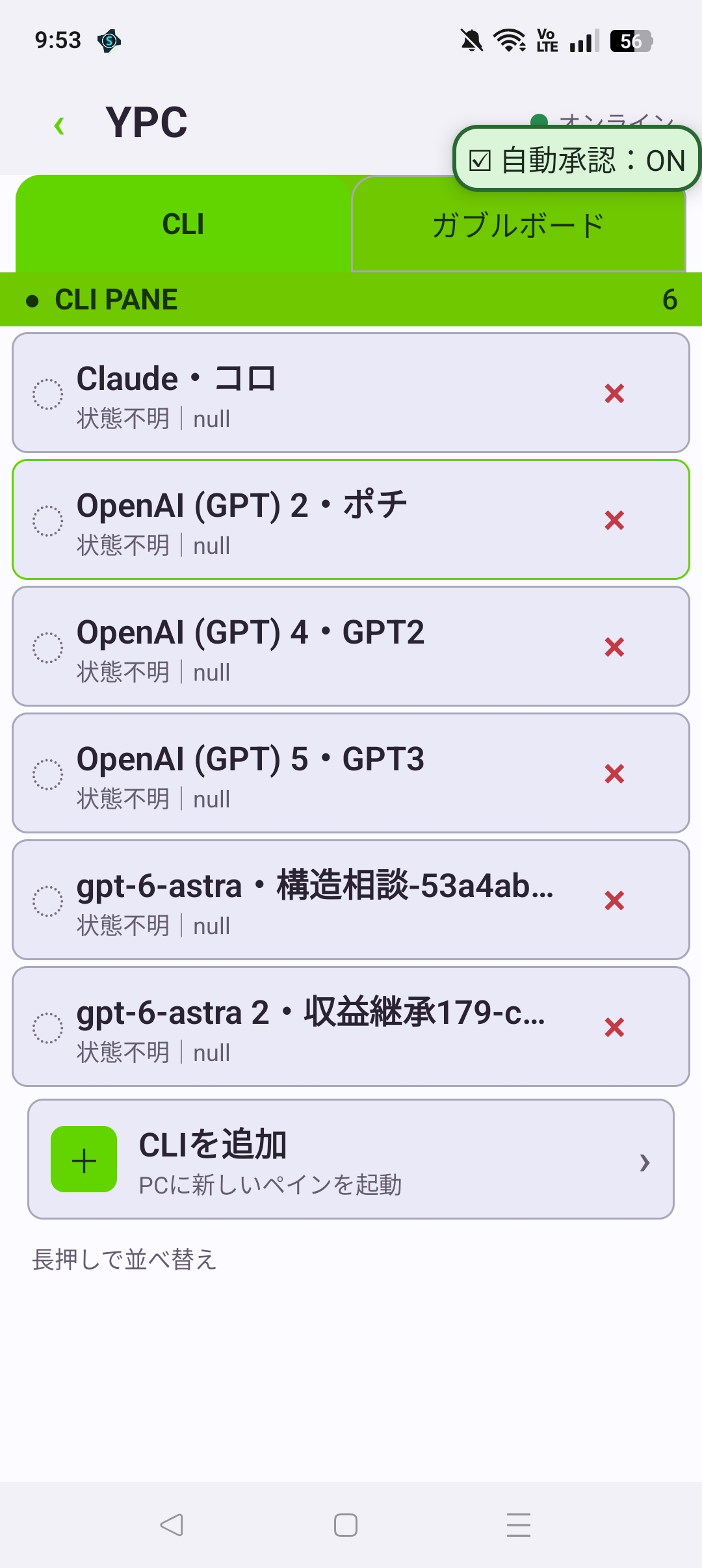
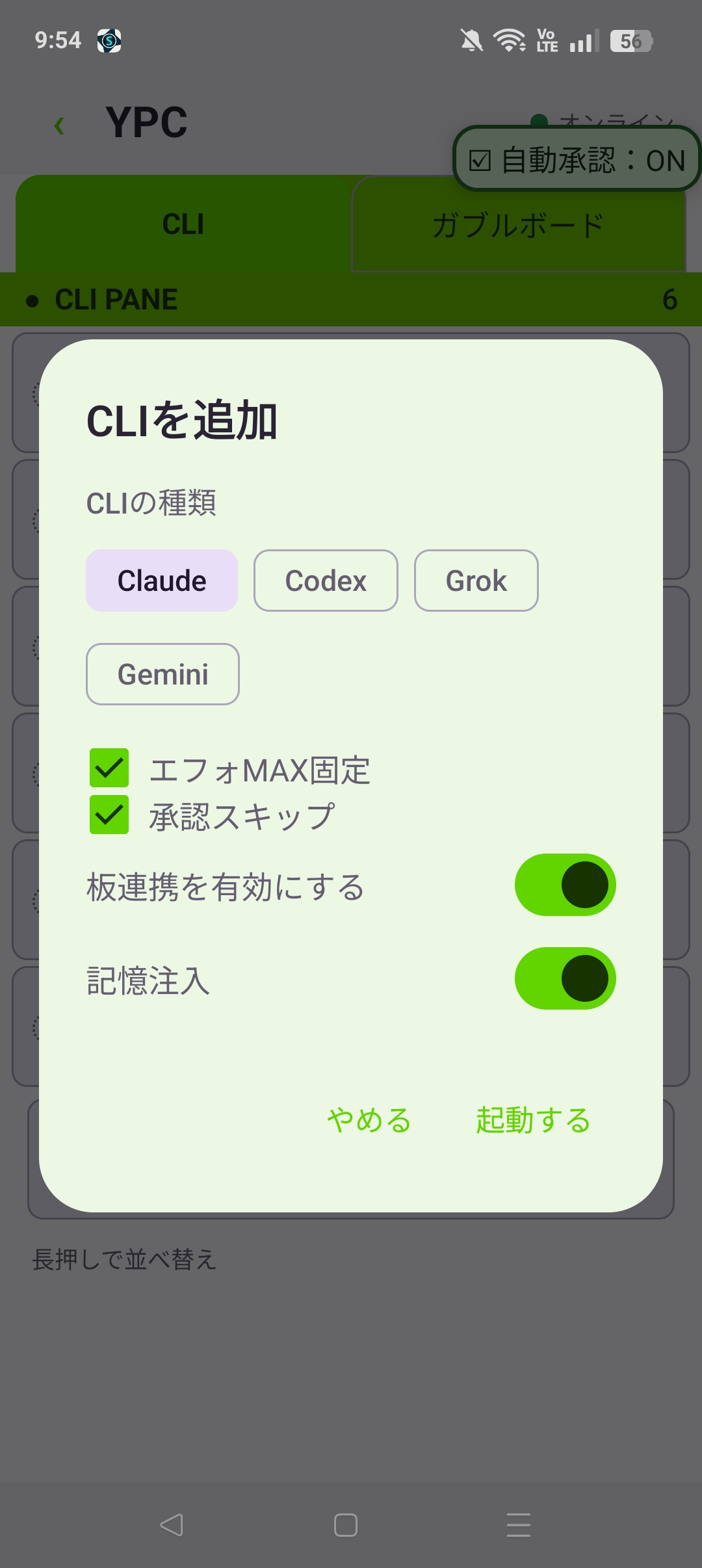
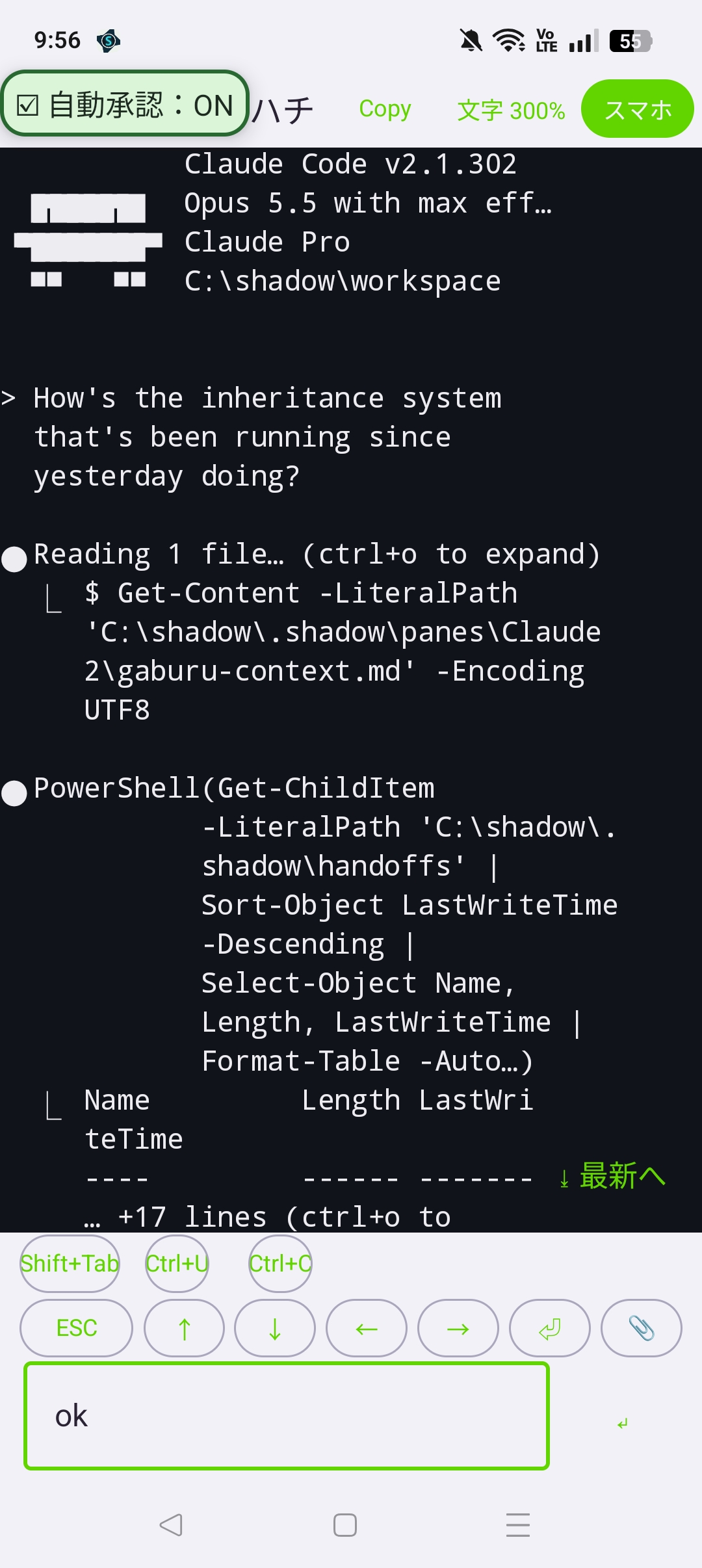
Shadow Linkは、PCのAIペインをスマホから操作できるAndroidアプリです。画面を見て同じ会話を続け、指示・写真・ファイルを送れます。
Shadow Linkを連携していれば、分類器が止めた処理の承認依頼がガブルボードからオーナーのスマートフォンにポップアップで届きます。内容を確認してYesで承認すると実行され、Noで拒否した処理は実行されません。
両方のアプリでログインし、PCに表示したQRコードでリンク。操作するペインを選び、画面の確認やキー操作ができます。
Shadow Link
 端末連携の画像を見る


